¿Cómo crear un envío en plataforma?
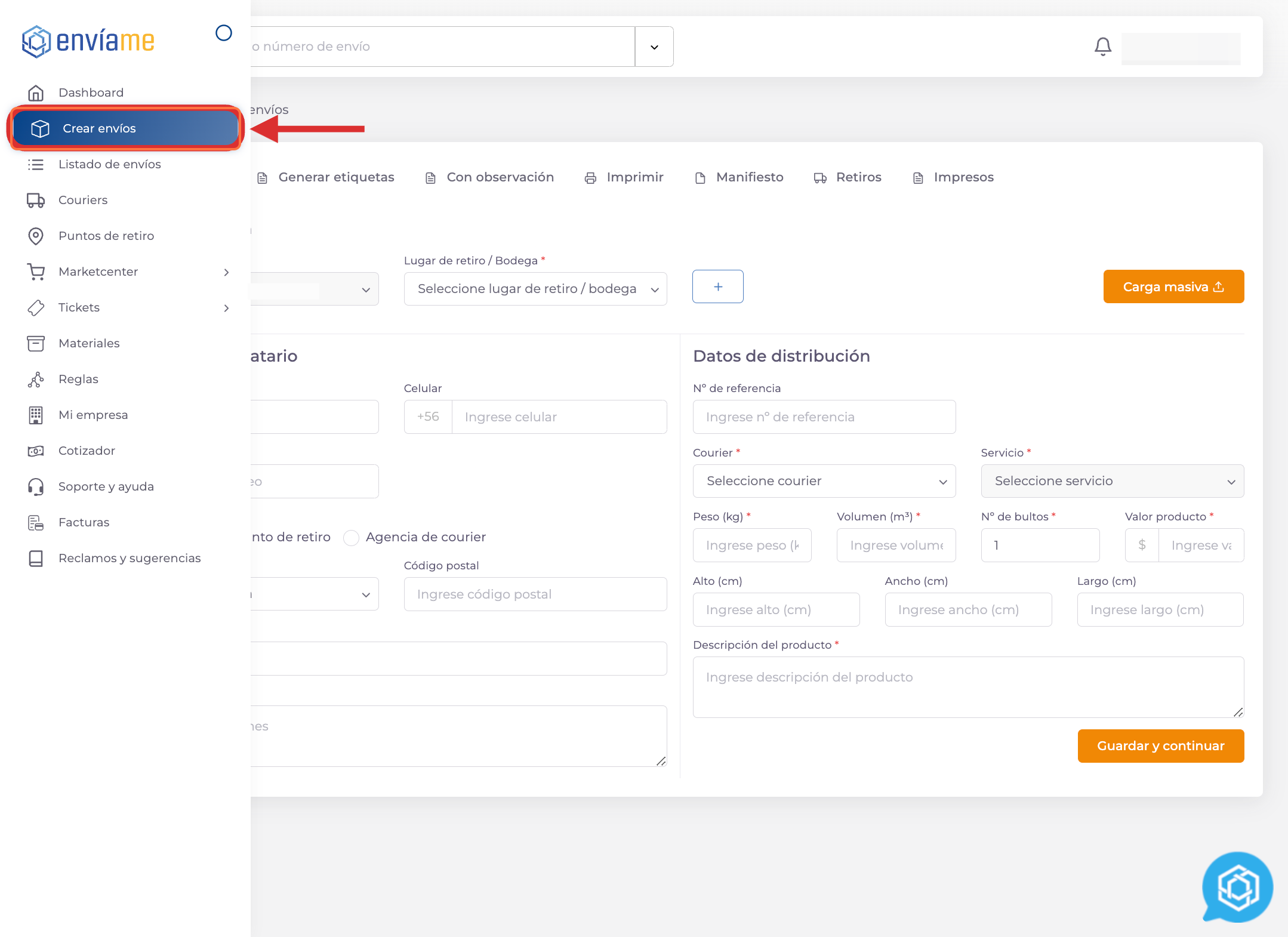
En el menú de la izquierda, presionamos en la sección Crear envíos, que nos desplegará una pestaña llamada Crear envío.
Crear envío
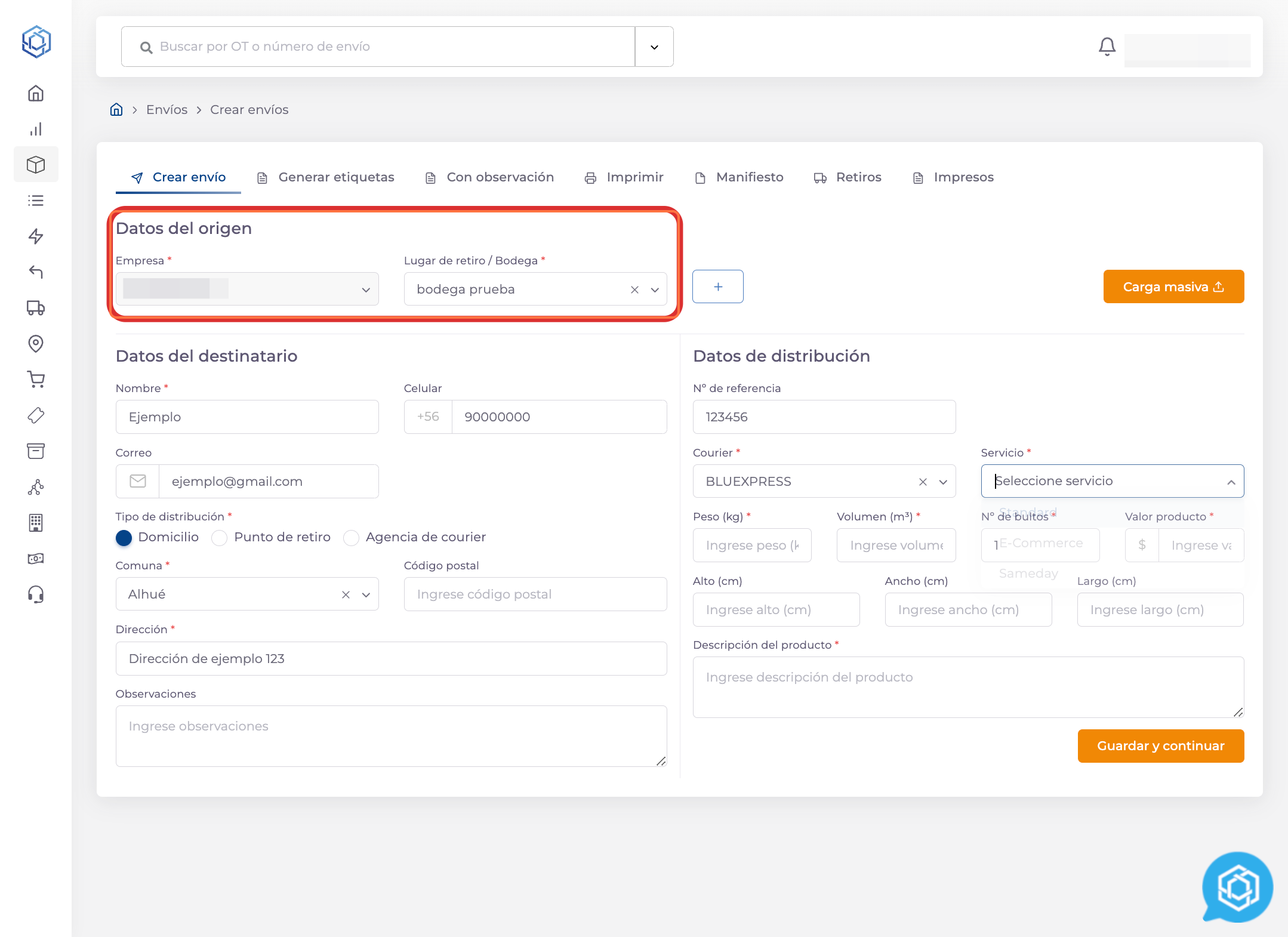
Completamos los datos de la subsección Datos de origen, seleccionando la bodega desde la cual se realizará el envío en el campo Lugar de retiro / Bodega.
- En caso de que el usuario fuera del tipo Marketplace, también seleccionamos la empresa-seller con la cual vamos a crear el envío en el campo Empresa.
- No es posible crear envios a titulo del Marketplace, siempre deben quedar bajo una de las empresas-seller.
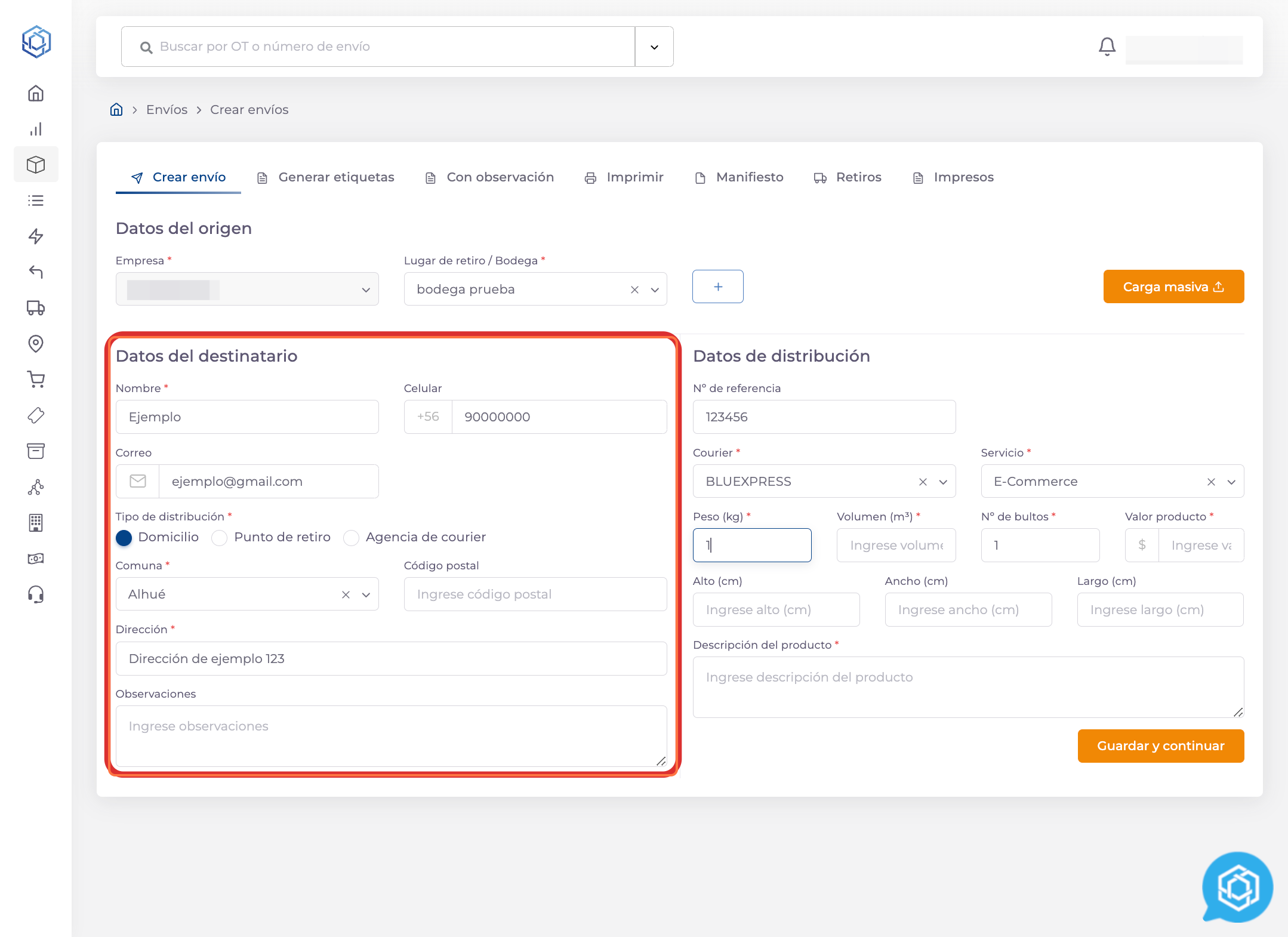
Completamos los campos de la subsección Datos del destinatario.
- El Tipo de distribucion tiene por defecto marcada la opción Domicilio.
- Cada país incluirá su propia división territorial para elegir el destino. Así:
- Chile: Comuna.
- México: Código Postal y Colonia, ya que los campos Estado y Municipio se completaran en base a esos datos.
- Colombia: Departamento y Municipio.
- Perú: Provincia y Distrito.
- Uruguay: Departamento y Localidad.
- Lo recomendable es que el campo Dirección contenga solo la información de Nombre calle + numeración.
- Cualquier información adicional debe ir en el campo Observaciones, como por ejemplo: número de piso, referencias, localidad, etc.
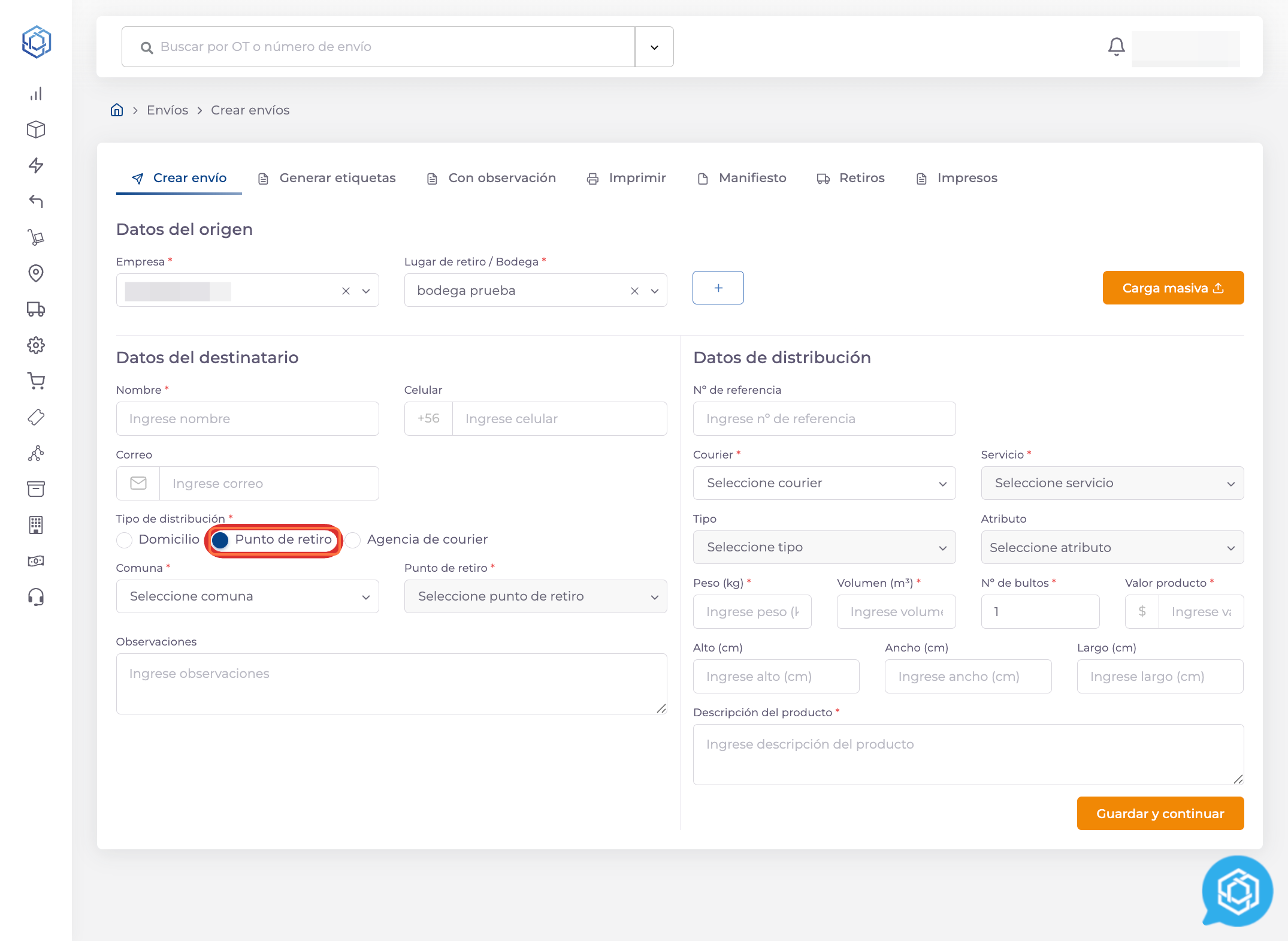
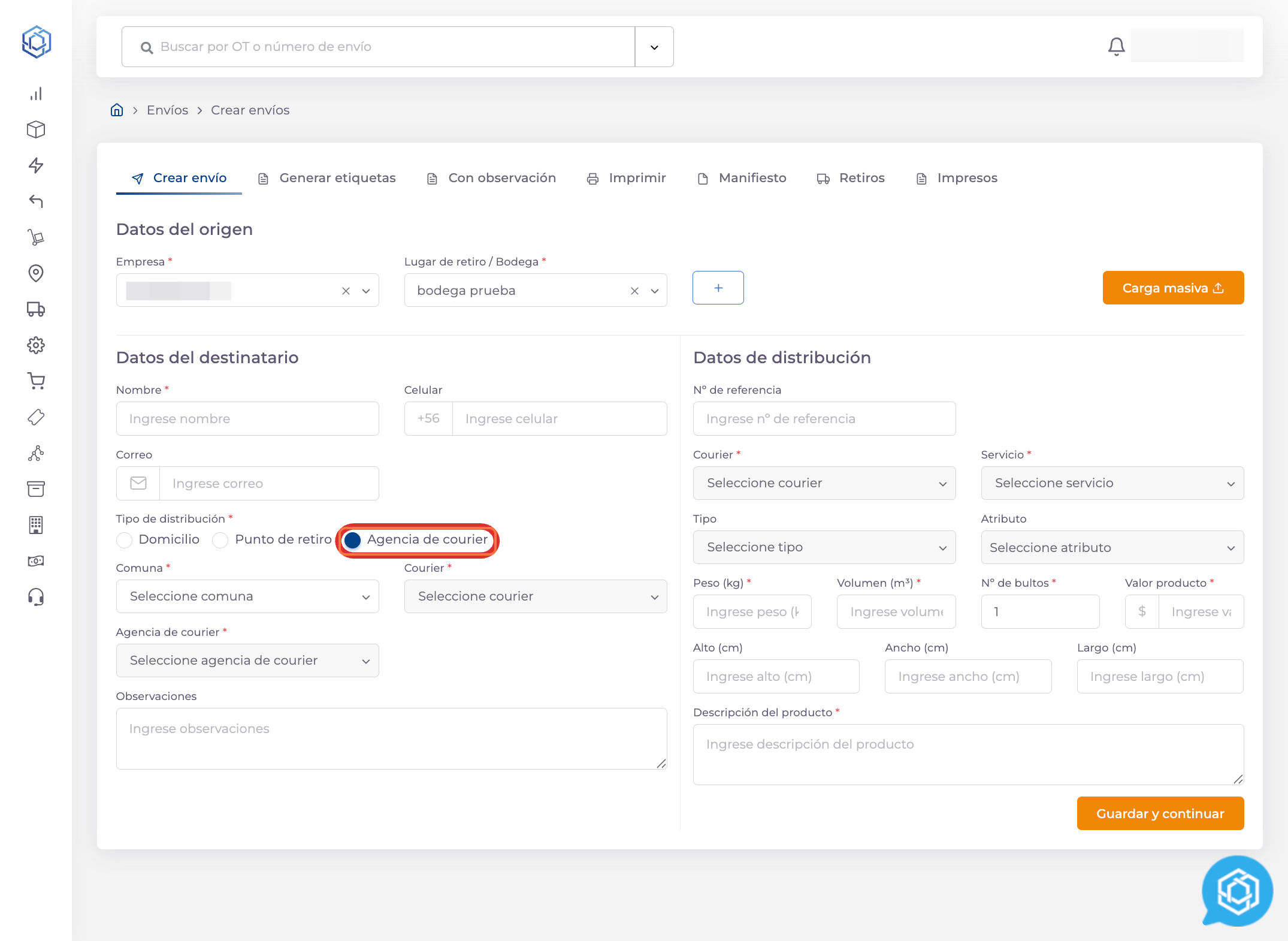
Los opciones Punto de retiro y Agencia de courier corresponden a sucursales u oficinas definidas ya sea por la misma empresa-seller o bien proporcionadas por el operador logistico.
- En ambos se debe escoger primero la división territorial del país según corresponda.
- Cuando se selecciona Punto de retiro, aparece un campo con el mismo nombre.
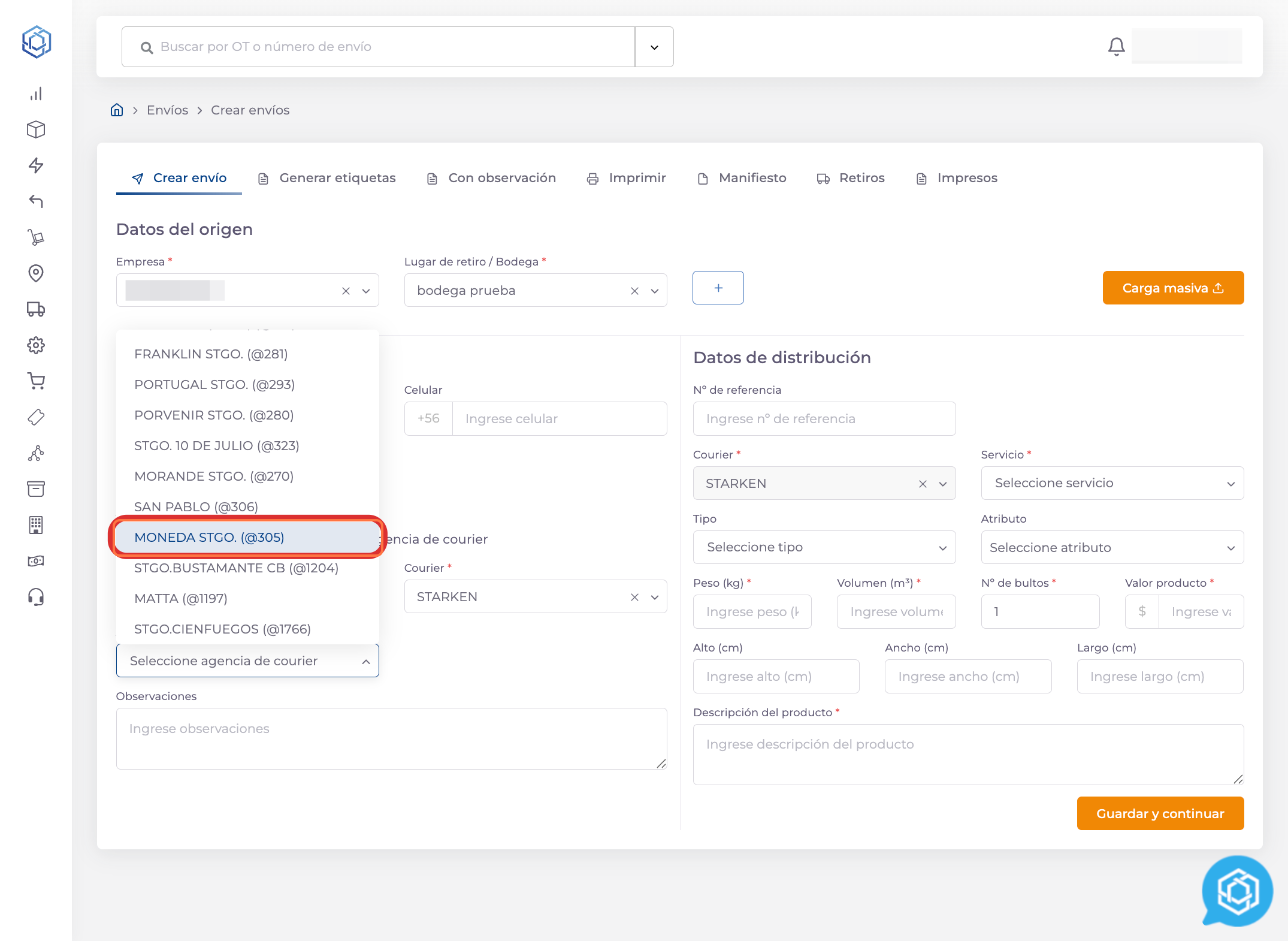
- Cuando se selecciona Agencia de courier, aparecen los campos Courier y Agencia de courier, ya que las sucursales están ligadas a un operador logistico único.
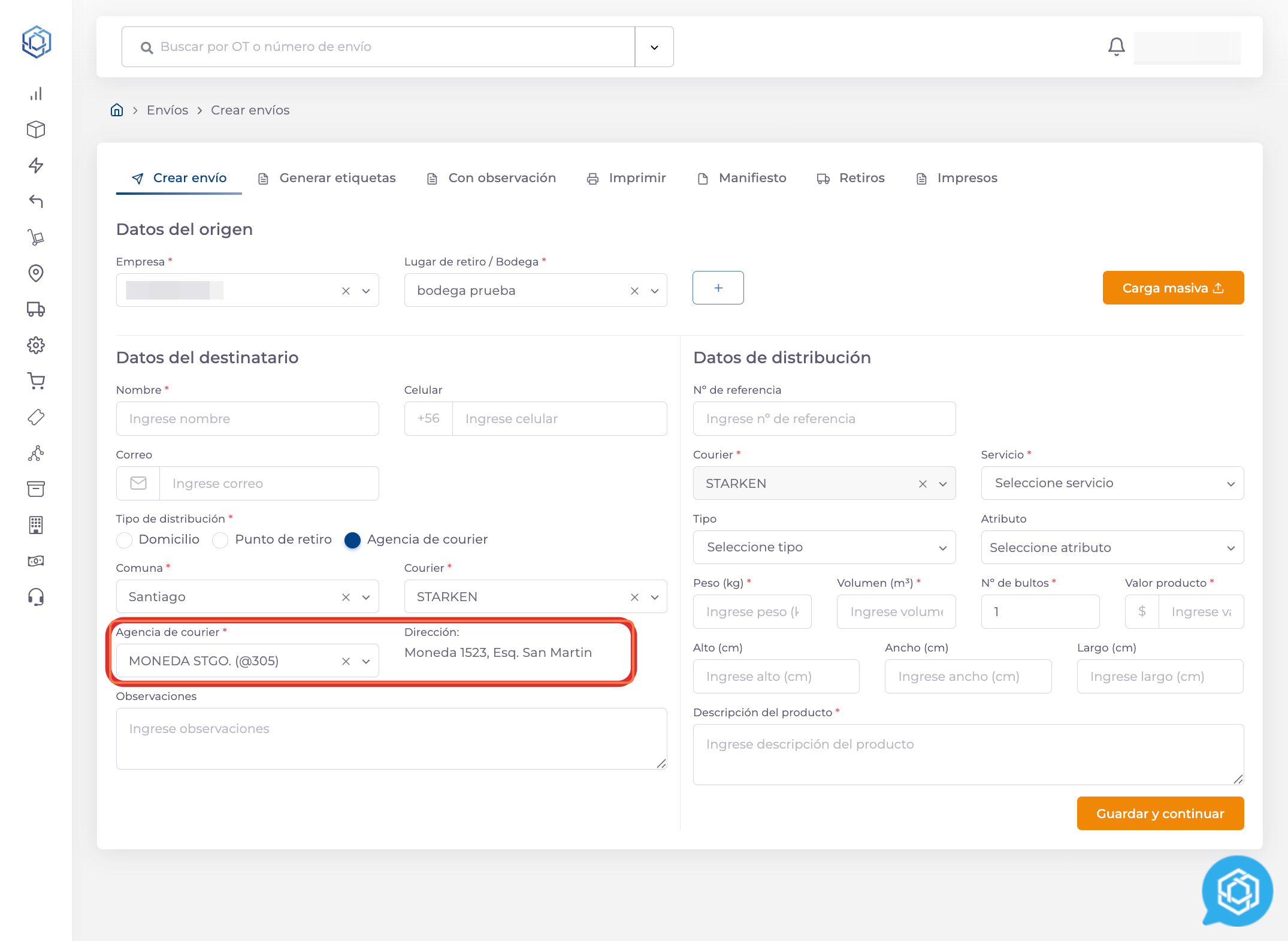
- Al escoger el punto o agencia, aparecerá la dirección asignada, que será el destino del envío.
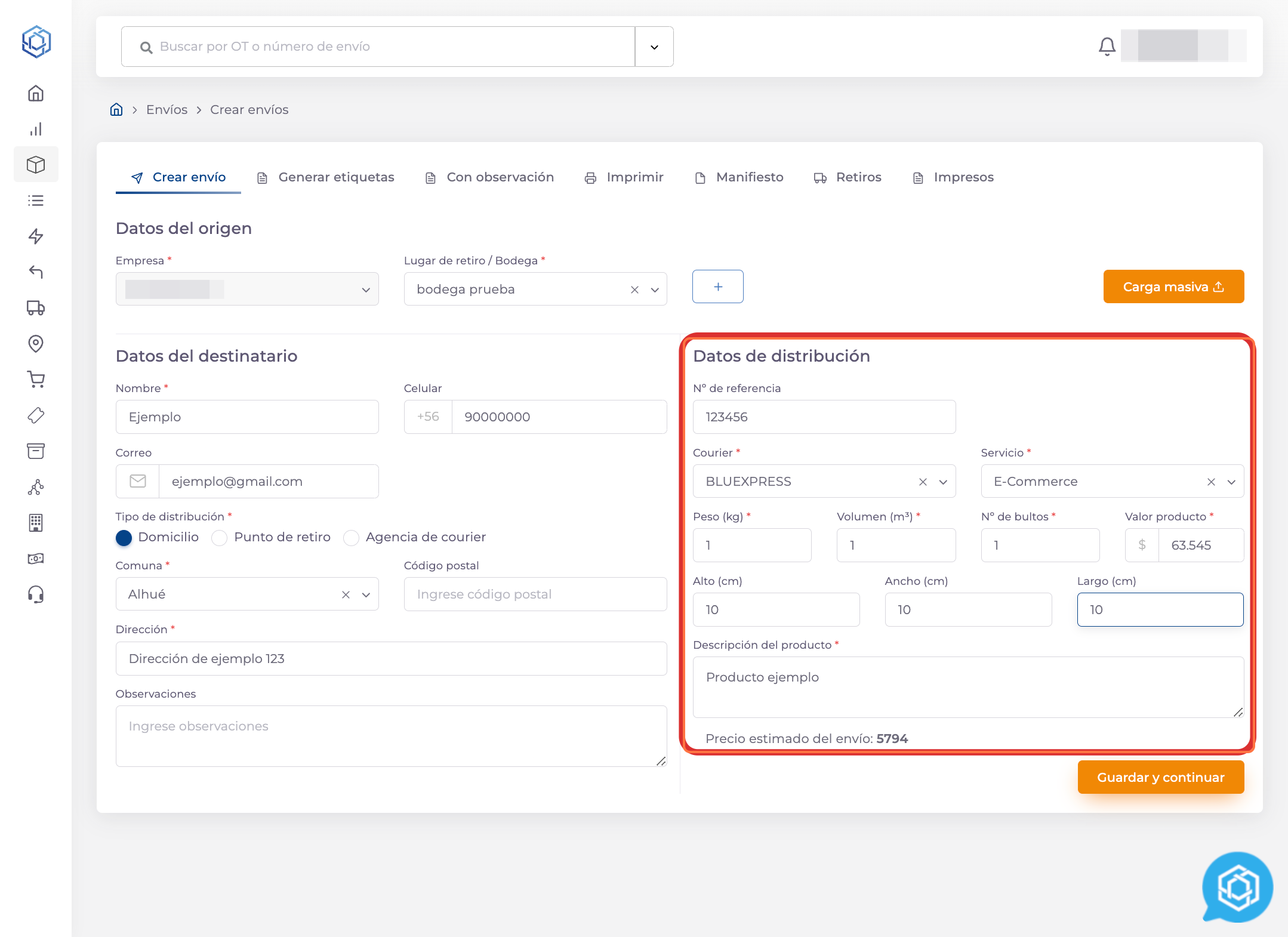
Completamos los Datos de distribución.
- Si el campo N° de referencia se deja en blanco, se asignará el mismo correlativo correspondiente al ID de Enviame.
- Los campos Courier, Servicio, Peso, Volumen, N° de bultos, Valor producto y Descripción del producto son obligatorios.
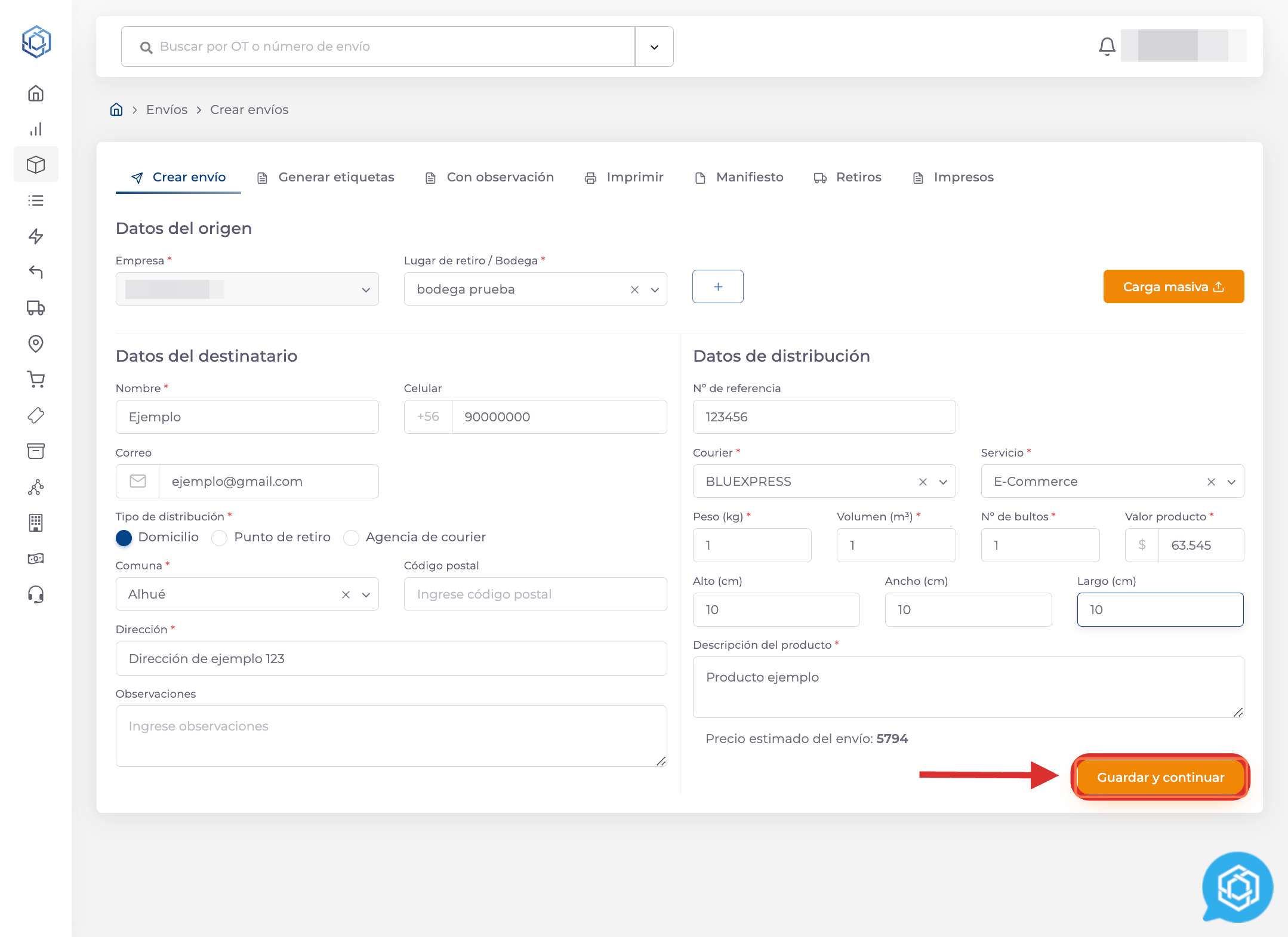
 Para finalizar, presionamos el botón Guardar y continuar.
Generar etiquetas
El envío pasará a la pestaña Generar etiquetas. Acá se intentará crear el envío en el operador logístico, ya que hasta el momento el envío solo existe en la plataforma de Enviame. Seleccionamos el envío creado desde la lista y presionamos el botón Generar etiqueta.
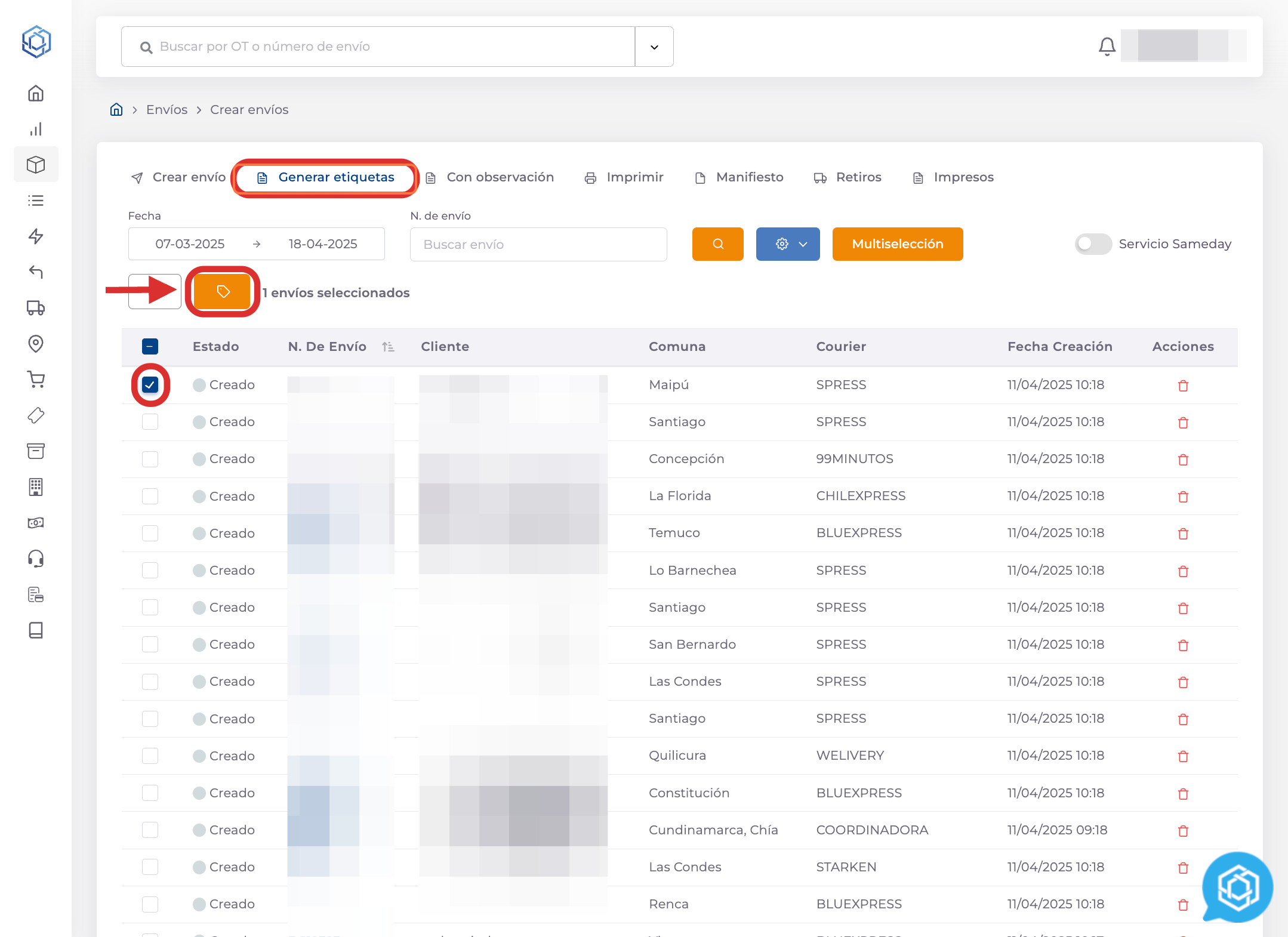
- Si hay algún problema con el envío, ya sean datos incorrectos, cuentas inactivas, problemas de comunicación con el operador o intermitencia en la plataforma de Enviame, este pasará a la pestaña Con observación.
Con observación
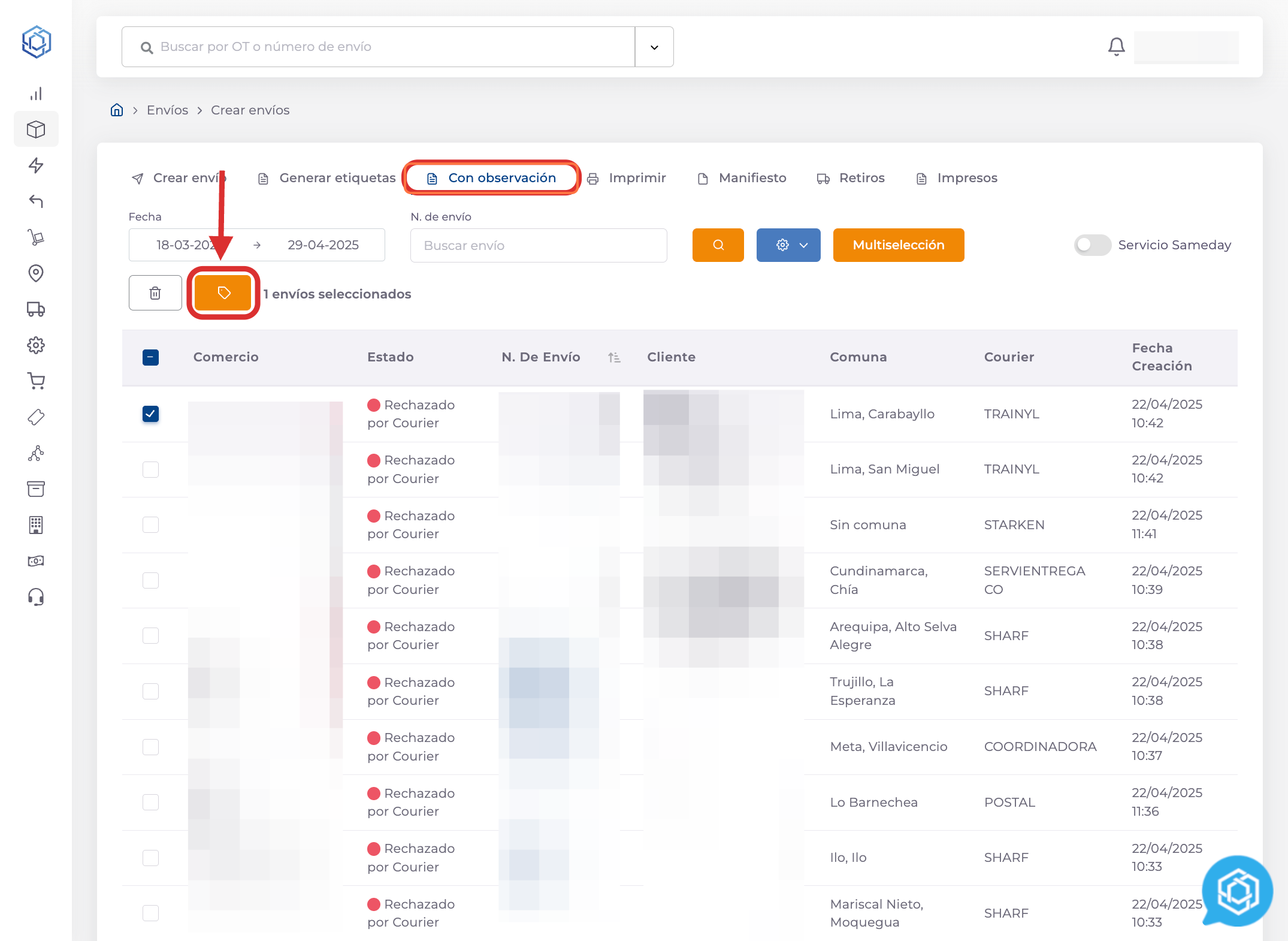
Los envíos listados acá tendrán el estado Rechazado por carrier. En esta pestaña podemos seleccionar el envío con problemas y presionar el botón botón Generar etiqueta para reintentar su creación en el operador.
- En caso de que el error se mantenga, es recomendable que contactarse con el área de Soporte de Enviame, quienes podrán analizar el problema con las herramientas adecuadas.
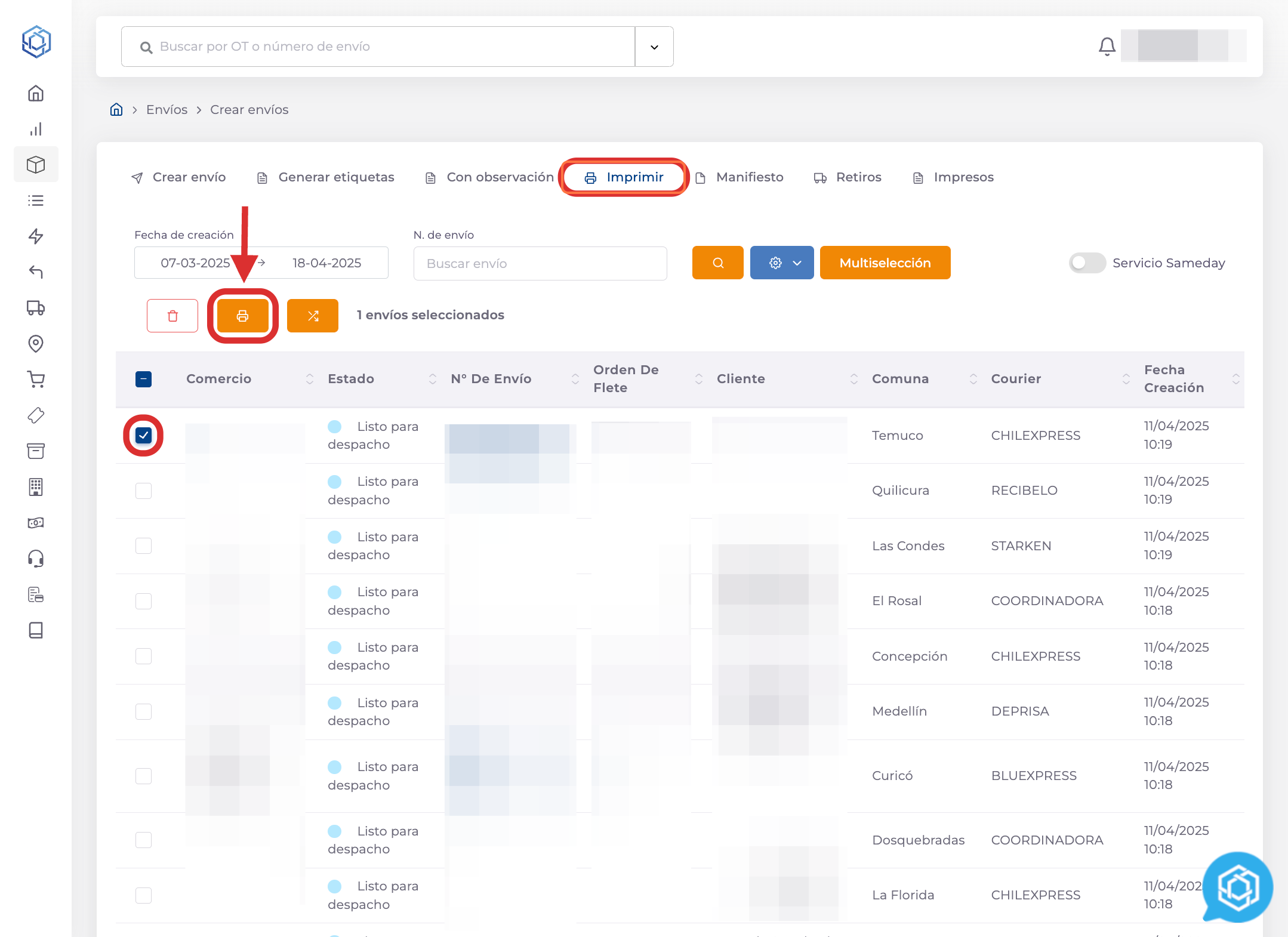
Imprimir
Si el envío se crea correctamente en el operador, pasará a la pestaña Imprimir. Seleccionamos el envío desde la lista y presionamos el botón Imprimir. Se mostrará la etiqueta correspondiente al envío y desde este modal se puede imprimir.
Impresos
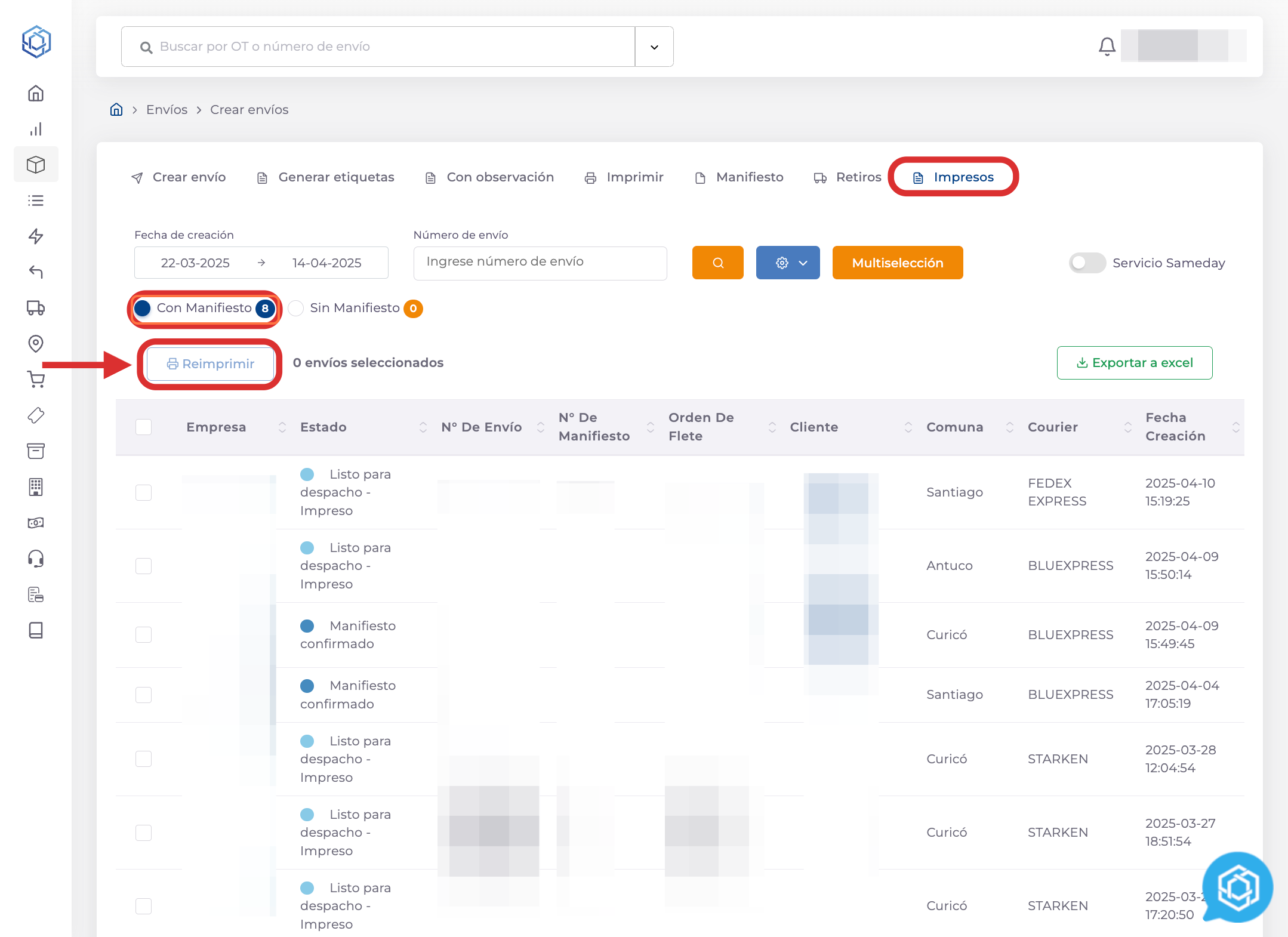
En caso de que se necesite reimprimir una etiqueta, en la pestaña Impresos se puede realizar. Seleccionamos la opción Con Manifiesto, seleccionamos de la lista el envío a reimprimir y presionamos el botón Reimprimir.
- Podremos reimprimir una etiqueta en un formato distinto al original.